Procurement
- Gyártási rendelés folyamat
- Új gyártási rendelés
- Beszállítói adminisztráció
- Érkeztetés és minőségellenőrzés
- Egyszerűsített folyamat
Gyártási rendelés folyamat
Teljes gyártási rendelés folyamat
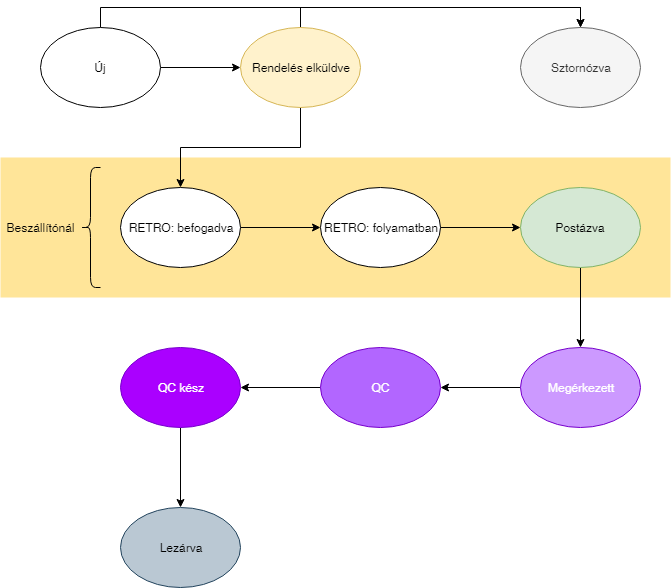
A rendelések részletes adminisztrációjához szükséges végigvinni minden rendelést az egész gyártási rendelés folyamaton. Ez a hétköznapokban annyit jelent, hogy minden megrendelés soron a következő gombokat kell használni az alábbi sorrendben:
- » Rendelés feladása
- » Rendelés befogadva
- » Gyártás folyamatban
- » Postázva (ha van megadva "Pécsett maradt" mennyiség akkor az alapján egy új megrendelés sor fog létrejönni)
- » Megérkezett (BP)
- » QC
- » QC kész (ha van visszaküldött keret akkor a rendszer ez alapján létrehoz egy új megrendelés sort)
- » Leltárba véve
A sárgával kiemelt sorokat a beszállító kellene, hogy használja.
Illetve még elérhető a Ɵ Sztornó funkció.
Megrendelés történetisége
A teljes gyártási rendelés folyamat adminisztrálásának előnye, hogy később vissza lehet tekinteni, hogy egy adott megrendelés mikor milyen állapotban volt, illetve lehet jelentéseket, statisztikákat készíteni, hogy milyen típusú kereteknél egy-egy folyamat lépés mennyi időt vett igénybe. A Megrendelés history funkcióval megnézhetjük egy adott rendelést múltját:


Új gyártási rendelés
Új gyártási rendelés rögzítése
Új gyártási rendelést az erre a célra kifejlesztett oldalon tudunk rögzíteni. Kattintsunk az  gombra.

A Komponens mező egy legördülő lista:

A Komponens mezőben azok a komponens típusok jelennek meg, amelyeknek a beszállítója "Retrofokusz":
A Megrendelés azonosító mező automatikusan kitöltésre kerül a kiválasztott Komponens alapján, de szerkeszthető.
A Szállítási határidő a következő munkanap plusz három hét. Tehát ha pénteken hozunk létre megrendelést, akkor a következő hétfő utáni harmadik hétfő kerül alapértelmezetten beállításra.
Rendelés feladása
A beszállító alapértelmezetten az újonnan létrehozott rendeléseket nem látja, amíg azok nem kerülnek feladásra. Gyártási rendelést a  gombbal lehet továbbítani a beszállító felé. A gombra kattintva egy a rendszer megerősítést kér a művelet végrehajtására. Ezt követően lehetőség nyílik lementeni a Megrendelőlapot saját gépre.
Megrendelőlap
A megrendelőlapot a rendszer automatikusan felkínálja mentésre a gyártási rendelés feladása után. Ezen túl bármikor előállítható ha kiválasztunk egy rendelés sort az Új gyártási rendelés oldalról és rákattintunk a  funkcióra.

Megrendelőlap elemei
- Leadás dátuma: másnéven megrendelés dátuma, ez az a nap, amikor a megrendelés létre lett hozva a TOM-ban
- Határidő: ez megadható a megrendelés űrlapján a szállítási határidő mezőben
- Modell: a megrendelés létrehozásakor megadott komponens típus
- Színkód: a megrendelés létrehozásakor megadott komponens típus színkódja
- Lencse: ez fixen DEMO
- Mennyiség: a megrendelés létrehozásakor megadott megrendelt mennyiség
- Barázda: a megrendelt komponens típus színkódjához megadott barázda
- Kép: lásd lejjebb
A színkódokhoz a Configuration / Colors oldalon rendelhető barázda:
A megrendelőlaphoz a keretelőhöz kapcsolódó kerethez rendelt "Image URL #2" kerül beszúrásra:
Lásd a Kép rendelése termékhez/kollekcióhoz oldalt!
Beszállítói adminisztráció
Rendelés befogadása
Fontos befogadni a rendelést, mivel így tudod jelezni a Tipton felé, hogy a megrendelésről tudomást szereztél!
Az új megrendelések világos sárga háttérrel jelennek meg, állapotuk: Rendelés elküldve:

Kattintsunk a  gombra! A művelet megerősítése után a sor sárga háttérrel jelenik meg, és
 RETRO: befogadva állapotba kerül:

Gyártás megkezdése
Fontos jelezni a Tipton felé, hogy megkezdtétek a gyártást, mivel a Tipton ez alapján tudja eldönteni, hogy mely megrendelések prioritási sorrendjén van még lehetőség változtatni!
Kattintsunk a  gombra! A felugró ablakban adjuk meg a gyártás tényleges kezdetét (alapértelmezetten a mai nap) és a kiindulási mennyiséget (becslét is jó):

Az űrlapon megjegyzést is fűzhetünk a megrendeléshez.
A művelet megerősítése után a sor barna háttérrel jelenik meg, és RETRO: folyamatban állapotba kerül:

Rendelés kiküldése
A megrendelés kiküldése funkció alkalmazása kötelező, mivel így tudod legenerálni az alkalmazásból a megrendeléshez kapcsolódó szállítólevelet! A szállítólevélen szerepel a megfelelő vonalkód, ami segít a Tiptonos kollégáknak a megrendelés beazonosításában.
Kattintsunk a  gombra! A felugró ablakban adjuk meg
(1) A kiindulási mennyiséget, ha változott
(2) Az elkészült mennyiséget, és
(3) A Budapestre küldött darabszámot
A kiküldés dátuma alapértelmezetten a mai nap, de átírható.

Az OK gombra kattintás után alkalmunk adódik lementeni az automatikusan kigenerált szállítólevelet.

A szállítólevelet később is elő tudjuk állítani a Szállítólevél készítése funkcióval: 
Ha segítségre szorul, vagy hibát észlel az alkalmazásban forduljon a gyártó felé: 
Érkeztetés és minőségellenőrzés
Érkeztetés
A beszállító által feladott rendelések zöld háttérrel kerülnek kiemelésre:

Használjuk a  funkciók valamelyikét! Mindkét esetben meg kell adnunk a beérkezett darabszámot:

Az Érkezett mezőbe a teljes érkezett keret darabszámot írjuk akkor is, ha nem vesszük be az összes keretet. A leselejtezett vagy visszaküldött keretek darabszámának rögzítésére a » QC kész funkció alkalmazásakor lesz lehetőségünk.
A Megérkezett funkció alkalmazása után a sor háttere világos lila lesz, és Megérkezett állapotba kerül; a QC funkció alkalmazása után a sor háttere lila lesz, és QC állapotba kerül:

Minőségellenőrzés
Minőségellenőrzés elvégeztével használjuk a  funkciót és adjuk meg a bevett, a visszaküldött (javítandó) és visszaküldött (selejt) darabszámokat:

A Tiptonnál maradt selejt darabszámot a rendszer kiszámolja a fentiek alapján.
Egyszerűsített folyamat
Felmerült az igény, hogy egy adott gyártási rendelés adminisztráció egyszerűbb és átláthatóbb legyen. Ezért két új funkció került bevezetésre:


Mindkét gomb csak megfelelő jogosultsággal érhető el a TOM-ban. A Megérkezett admin nélkül gomb használható bármilyen rendelésen, ami az alábbi állapotokban van:
- Rendelés elküldve
- RETRO: befogadva
- RETRO: folyamatban
A funkcióval az adott megrendelés Megérkezett állapotba kerül.
A műveletet csak olyan megrendelésnél használjuk, ami teljes egészében kiküldésre került. Ha maradt még keret a beszállítónál, akkor vigyük végig a megrendelést a teljes folyamaton, mivel a Póstázva funkció automatikusan létre hoz új megrendelés sorokat abban az esetben, ha egyes keretek még a beszállítónál maradtak.
A Leltárba véve admin nélkül gomb használható a következő állapotoknál:
- Megérkezett
- QC
- QC kész
A funkcióval az adott megrendelés Lezárva állapotba kerül.