
Riport sablonok karbantartása
A riport sablonokat megfelelő jogosultsággal rendelkező felhasználók tarthatják karban a System Settings / Shared Templates oldalról.
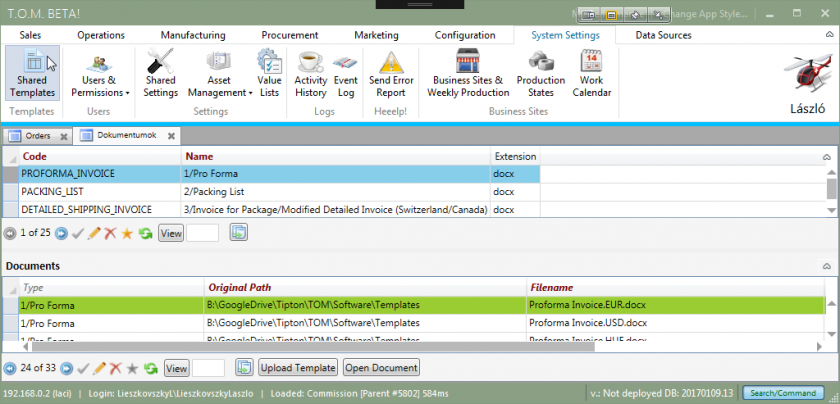
Sablon szerkesztésének menete:
- Válasszuk ki a megfelelő sablon típust a fenti listából
- Az alsó listában válasszuk ki a legújabb (legfelső, zölddel jelölt) sort
- Az
Open Documentfunkciómenüből válasszuk ki aSave & Open Filefunkciót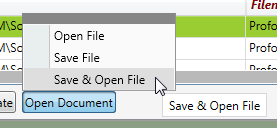
- A rendszer a kiválasztott mappába lementi a sablont és megnyitja szerkesztésre
- Szerkesztés után az
Upload Templategombbal tudjuk feltölteni a frissített sablont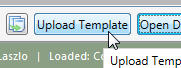
A korább feltöltött sablonjaink nem kerülnek felülírásra, továbbra is elérhetők.
Pénznem/ország-specifikus sablonok
Egyes riportokhoz (pl. a Proforma Invoice és a Detailed Invoice) meg lehet adni pénznem / ország-specifikus sablonokat. Ez annyit jelent, hogy ha a rendszer olyan sablont talál, amelynek a fájlneve a megfelelő elő-kiterjesztéssel rendelkezik, akkor az olyan kiterjesztéssel rendelkező sablonok közül használja a legújabbat.
Ezt legkönnyebb példával illusztrálni:
- Proforma generáláskor, ha a megrendelés országa "United States",
- és van sablon, amelynek a fájlneve a így végződik: "....United States.docx" - akkor a rendszer ezt a sablont használja. Pl. a fájlnév lehet ilyen: Proforma Invoice.United States.docx
- Ha a megrendelés pénzneme EUR, és van sablon, amelynek a fájlneve a így végződik: "....EUR.docx" - akkor a rendszer ezt a sablont használja. Pl. a fájlnév lehet ilyen: Proforma Invoice.EUR.docx
- USA dolláros megrendeléshez megfelelő fájlnév: Proforma Invoice.USD.docx
- Forint megrendeléshez a megfelelő fájlnév: Proforma Invoice.HUF.docx
Táblázatok megfelelő formázása
Sablonokban található táblázatokat érdemes egész táblázatként formázni, tehát ne állítsunk be külön-külön formázást és rámkákat az egyes sorokra, hanem alkalmazzuk a Word-ből elérhető Table Tools / Design menüből elérhető táblázat formázás sablonokat:

Figyelem! A Table Tools csak akkor jelenik meg, ha a kurzort a táblázaton belülre helyezzük.
No Comments